Modul Ajar & RPP TIK Kelas XI
Menggunakan Aplikasi Perkantoran Microsoft Excel dan Belajar rumus-rumus dasarnya
Sudah jadi 11 lembar, tinggal tulis nama Anda ✍️
🎁 100% GRATIS · unduh Word + PDF tanpa bayar
Gratis 3 modul, tanpa bayar apa pun.
TERBARUTP 2026/2027Rumus 8-3-3-4Pembelajaran Mendalam
- 8Dimensi Profil Lulusan: keimanan & ketakwaan, kewargaan, penalaran kritis, kreativitas, kolaborasi, kemandirian, kesehatan, komunikasi
- 3Prinsip Pembelajaran: berkesadaran, bermakna, menggembirakan
- 3Pengalaman Belajar: memahami, mengaplikasi, merefleksi
- 4Kerangka Pembelajaran: praktik pedagogis, kemitraan, lingkungan, pemanfaatan digital
📜 Dasar: Permendikdasmen 13/2025 · Standar Proses 1/2026 · CP 046/H/KR/2025 jo. 020/2026
“Sangat baik, memudahkan guru menyusun dan melaksanakan pembelajaran.”
Isi modul ini
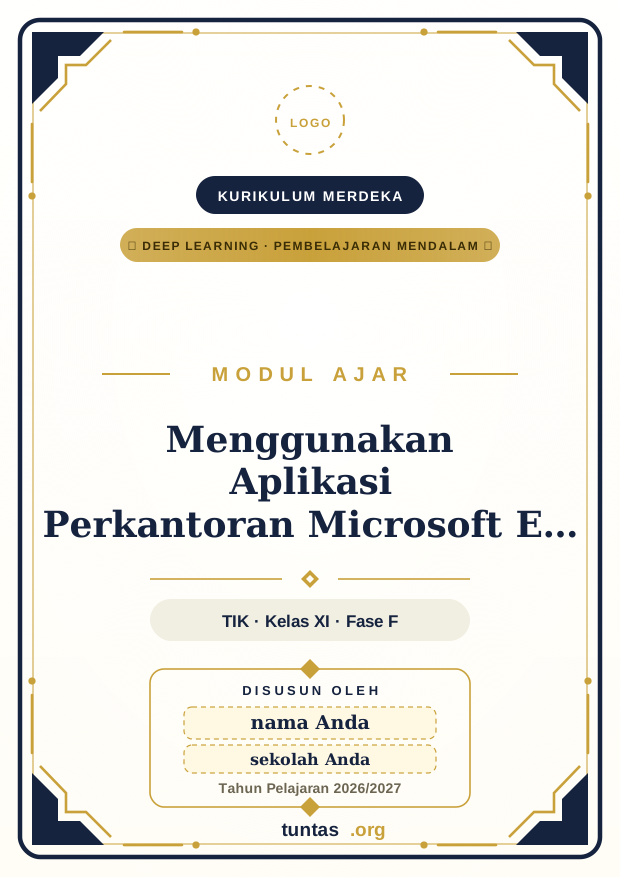
Di bawah ini 11 lembar A4 pertama, persis seperti yang terunduh. Nama & tema yang Anda pilih di atas sudah terpasang.


| Penyusun | nama Anda |
| Satuan Pendidikan | sekolah Anda |
| Mata Pelajaran | TIK |
| Fase / Kelas | F / XI |
| Materi Pokok | Menggunakan Aplikasi Perkantoran Microsoft Excel dan Belajar rumus-rumus dasarnya |
| Alokasi Waktu | 2 pertemuan |
| Tahun Pelajaran | 2026/2027 |
| Pendekatan | Pembelajaran Mendalam |
| Model Pembelajaran | Project-Based Learning (PjBL) + Praktik |
| Bentuk Dokumen | Modul Ajar — memuat RPP |
✍️ Dua baris kuning di atas terisi otomatis saat Anda mengunduh — beserta kop, logo, dan nama sekolah di kepala tiap lembar.
Identifikasi Peserta Didik:
| Kesiapan belajar (kompetensi awal) | Peserta didik diharapkan memiliki pemahaman dasar tentang penggunaan komputer dan aplikasi perkantoran sederhana. |
Dimensi Profil Lulusan yang dikembangkan:
- Penalaran Kritis — mengolah informasi, menganalisis, dan menarik simpulan secara logis
- Kemandirian — bertanggung jawab atas proses dan hasil belajarnya sendiri
- Kreativitas — menghasilkan gagasan dan karya yang orisinal serta bermanfaat
🔒 Elemen tiap dimensi beserta wujudnya pada materi ini tersedia di Paket Lengkap.
Identifikasi materi — 4 dimensi pengetahuan:
| Faktual | Microsoft Excel digunakan secara luas di berbagai bidang, mulai dari keuangan, akuntansi, hingga analisis data sederhana di UMKM dan perusahaan besar. |
| Konseptual | Konsep inti dalam Excel adalah penggunaan sel, baris, kolom, dan formula untuk melakukan perhitungan otomatis dan analisis data. |
| Prosedural | Materi ini akan mengajarkan langkah-langkah membuat lembar kerja, memasukkan data, menerapkan format, serta menggunakan fungsi dan rumus dasar Excel. |
| Metakognitif | Peserta didik akan menyadari bagaimana keterampilan Excel dapat meningkatkan efisiensi kerja dan membantu pengambilan keputusan berbasis data dalam kehidupan sehari-hari. |
Tujuan Pembelajaran:
- Peserta didik mampu mengidentifikasi komponen antarmuka Microsoft Excel dengan benar.
- Peserta didik mampu memasukkan dan mengelola data dalam lembar kerja Excel secara akurat.
- Peserta didik mampu menggunakan rumus dasar matematika (SUM, AVERAGE, MAX, MIN) pada data dalam Excel.
- Peserta didik mampu menerapkan format sel dan tabel untuk meningkatkan keterbacaan data.
- Peserta didik mampu membuat proyek sederhana menggunakan Excel untuk menyelesaikan masalah sehari-hari.
- Peserta didik mampu menganalisis hasil perhitungan dan menyajikan data sederhana menggunakan Excel.
Pemahaman bermakna: Peserta didik akan memahami bahwa Microsoft Excel bukan hanya alat untuk membuat tabel, tetapi juga merupakan instrumen kuat untuk mengorganisir, menganalisis, dan memvisualisasikan data secara efektif dalam berbagai konteks kehidupan nyata.
Pertanyaan pemantik: "Pernahkah kalian membayangkan betapa sulitnya menghitung rata-rata nilai seluruh siswa di sekolah tanpa bantuan aplikasi khusus?"
| Praktik Pedagogis | Project-Based Learning (PjBL) + Praktik |
| Lintas Disiplin Ilmu | Matematika: Penerapan konsep operasi hitung dasar, rata-rata, persentase, dan logika dalam penggunaan rumus Excel. Ekonomi/Akuntansi: Penggunaan Excel untuk pencatatan keuangan sederhana, pembuatan anggaran, atau analisis data penjualan. Bahasa Indonesia: Keterampilan menyusun laporan atau deskripsi hasil analisis data dari Excel secara jelas dan komunikatif. |
| Kemitraan Pembelajaran | Orang tua/wali dapat mendorong peserta didik untuk menerapkan keterampilan Excel dalam membantu pengelolaan keuangan keluarga sederhana atau tugas rumah tangga lainnya. |
| Lingkungan Pembelajaran | Lingkungan kelas dilengkapi dengan komputer yang terinstal Microsoft Excel dan koneksi internet stabil, serta ruang diskusi kelompok yang nyaman. |
| Pemanfaatan Teknologi Digital | Pemanfaatan platform belajar daring (LMS) untuk mengunggah materi ajar, LKPD, dan mengumpulkan proyek akhir Excel, serta penggunaan video tutorial dari YouTube sebagai referensi tambahan. |
| Model Pembelajaran | Discovery Learning |
| Tujuan Pertemuan 1 | Peserta didik mampu mengidentifikasi komponen antarmuka Microsoft Excel dengan benar dan memasukkan data dalam lembar kerja Excel secara akurat. |
| Tahapan | Alokasi | Kegiatan Pembelajaran |
|---|---|---|
| Kegiatan AwalBerkesadaran (Mindful) | 15 menit | Guru mengucapkan salam, memimpin doa, memeriksa kehadiran, melakukan apersepsi dengan menanyakan pengalaman peserta didik menggunakan aplikasi serupa, menyampaikan tujuan pembelajaran pertemuan ini, dan mengajukan pertanyaan pemantik untuk membangun kesadaran akan pentingnya materi. |
| Inti — MemahamiBermakna (Meaningful) | 20 menit | Peserta didik secara mandiri atau berkelompok kecil mengeksplorasi antarmuka Microsoft Excel yang sudah terbuka di komputer, mengidentifikasi bagian-bagian utama seperti Ribbon, Quick Access Toolbar, Name Box, Formula Bar, Kolom, Baris, Sel, dan Sheet Tab, kemudian mengaitkannya dengan fungsi masing-masing dalam pengelolaan data. |
| Inti — MengaplikasiBermakna (Meaningful) | 25 menit | Peserta didik berlatih memasukkan berbagai jenis data (teks, angka, tanggal) ke dalam sel-sel Excel, kemudian mencoba melakukan pengeditan sederhana seperti menyalin, memotong, menempel, dan menghapus data, serta menyesuaikan lebar kolom dan tinggi baris. |
| Inti — MerefleksiBermakna (Meaningful) | 15 menit | Beberapa perwakilan kelompok mempresentasikan hasil eksplorasi antarmuka dan praktik memasukkan data. Guru memberikan umpan balik dan penguatan mengenai penggunaan fitur-fitur dasar Excel, serta mengarahkan diskusi tentang kesulitan yang dihadapi dan cara mengatasinya. |
| Kegiatan PenutupMenggembirakan (Joyful) | 15 menit | Peserta didik dan guru bersama-sama menyimpulkan materi dasar Excel yang telah dipelajari. Guru memberikan apresiasi atas partisipasi aktif, memberikan informasi singkat tentang materi pertemuan berikutnya, dan menutup pelajaran dengan doa serta salam. |
Tahapan inti mengikuti 3 Pengalaman Belajar Pembelajaran Mendalam: memahami → mengaplikasi → merefleksi; label di kolom kiri menunjukkan prinsip yang diwujudkan tiap tahapan.
| Model Pembelajaran | Problem-Based Learning |
| Tujuan Pertemuan 2 | Peserta didik mampu menggunakan rumus dasar matematika (SUM, AVERAGE, MAX, MIN) pada data dalam Excel dan menerapkan format sel dan tabel untuk meningkatkan keterbacaan data. |
| Tahapan | Alokasi | Kegiatan Pembelajaran |
|---|---|---|
| Kegiatan AwalBerkesadaran (Mindful) | 15 menit | Guru mengucapkan salam, memimpin doa, memeriksa kehadiran, mengulas singkat materi sebelumnya, menyampaikan tujuan pembelajaran pertemuan ini, dan memberikan gambaran tentang masalah yang akan dipecahkan menggunakan Excel. |
| Inti — MemahamiBermakna (Meaningful) | 20 menit | Peserta didik diberikan studi kasus sederhana (misalnya, menghitung total belanja bulanan atau rata-rata nilai ujian) dan diminta untuk mengidentifikasi data apa saja yang perlu diolah serta rumus matematika dasar apa yang relevan untuk menyelesaikan masalah tersebut. |
| Inti — MengaplikasiBermakna (Meaningful) | 25 menit | Peserta didik secara berkelompok mengerjakan LKPD yang berisi data mentah dan instruksi untuk menerapkan rumus SUM, AVERAGE, MAX, MIN. Mereka juga berlatih memformat sel (misalnya, mengubah jenis font, warna, border) dan menerapkan format tabel untuk membuat data lebih mudah dibaca dan dipahami. |
| Inti — MerefleksiBermakna (Meaningful) | 15 menit | Setiap kelompok mempresentasikan hasil pengerjaan LKPD, menjelaskan penggunaan rumus dan format yang diterapkan. Guru memfasilitasi diskusi, memberikan koreksi jika ada kesalahan, dan memperkuat pemahaman tentang pentingnya rumus dan format dalam analisis data yang efektif. |
| Kegiatan PenutupMenggembirakan (Joyful) | 15 menit | Peserta didik dan guru bersama-sama merangkum fungsi-fungsi dasar Excel dan manfaatnya. Guru memberikan apresiasi atas kolaborasi kelompok, mengingatkan pentingnya ketelitian dalam menggunakan rumus, dan mengakhiri pelajaran dengan suasana positif. |
Tahapan inti mengikuti 3 Pengalaman Belajar Pembelajaran Mendalam: memahami → mengaplikasi → merefleksi; label di kolom kiri menunjukkan prinsip yang diwujudkan tiap tahapan.
Tujuan: Peserta didik mampu menerapkan rumus dasar Excel dan format sel untuk mengolah data daftar nilai siswa.
Alat & bahan: Komputer/laptop, aplikasi Microsoft Excel, koneksi internet (opsional)
Langkah kerja:
- Buka aplikasi Microsoft Excel dan buat lembar kerja baru.
- Masukkan data daftar nilai siswa (Nama, Nilai Tugas 1, Nilai Tugas 2, Nilai UTS, Nilai UAS) ke dalam sel yang sesuai.
- Gunakan rumus SUM untuk menghitung total nilai per siswa, AVERAGE untuk rata-rata, MAX untuk nilai tertinggi, dan MIN untuk nilai terendah.
- Terapkan format sel (misalnya, bold, warna latar, border) pada judul kolom dan baris total agar lebih mudah dibaca.
- Simpan lembar kerja dengan nama 'LKPD_Nilai_Excel_[Nama_Anda]'.
🔒 Tabel kerja dan lembar refleksi murid tidak ditampilkan di pratinjau — keduanya ada di berkas unduhan.
Asesmen awal (diagnostik):
- Apakah Anda pernah menggunakan Microsoft Excel sebelumnya?
- Apa saja yang bisa Anda lakukan dengan Microsoft Excel menurut pengetahuan Anda?
- Apakah Anda tahu fungsi dari simbol '=' saat menulis sesuatu di Excel?
- Apa perbedaan antara kolom dan baris di Excel?
Formatif (proses): Observasi saat praktik, penilaian LKPD, dan penilaian presentasi proyek mini.
Sumatif (akhir): Penilaian proyek akhir Excel dan tes tertulis singkat mengenai rumus dan fitur dasar Excel.
🔒 Rubrik KKTP dan kunci jawaban tidak ditampilkan di pratinjau — rubrik ada di berkas unduhan, kunci jawaban khusus member Paket Lengkap.
| No | Tujuan Pembelajaran | Materi | Alokasi | Dimensi |
|---|---|---|---|---|
| 1 | Mengidentifikasi antarmuka dan memasukkan data Excel | Pengenalan antarmuka Excel, memasukkan dan mengedit data | 2 JP | Penalaran Kritis |
| 2 | Menggunakan rumus dasar dan memformat data | Rumus SUM, AVERAGE, MAX, MIN, dan format sel/tabel | 2 JP | Kemandirian |
| 3 | Membuat proyek sederhana dan menyajikan data | Perancangan proyek, aplikasi rumus dan format, presentasi data | 2 JP | Kreativitas |
Microsoft Excel adalah salah satu aplikasi perkantoran yang sangat populer dan serbaguna, digunakan untuk mengelola data dalam bentuk tabel, melakukan perhitungan, serta menganalisis informasi. Dengan Excel, pekerjaan yang melibatkan angka dan data bisa diselesaikan dengan lebih cepat dan akurat, mulai dari catatan keuangan pribadi hingga laporan bisnis yang kompleks.
1. Mengenal Antarmuka Microsoft Excel
Antarmuka Excel terdiri dari beberapa komponen utama. Ribbon adalah area yang berisi tab (File, Home, Insert, dll.) dan grup perintah. Quick Access Toolbar adalah bilah alat yang dapat disesuaikan untuk akses cepat. Name Box menampilkan alamat sel yang sedang aktif. Formula Bar digunakan untuk melihat atau mengedit isi sel, terutama rumus. Lembar kerja terdiri dari Kolom (diidentifikasi dengan huruf A, B, C, dst.) dan Baris (diidentifikasi dengan angka 1, 2, 3, dst.). Pertemuan kolom dan baris disebut Sel, yang merupakan unit dasar penyimpanan data. Sheet Tab memungkinkan navigasi antar lembar kerja dalam satu workbook.
2. Memasukkan dan Mengelola Data
Memasukkan data ke Excel sangat mudah, cukup klik sel yang diinginkan dan ketik. Data bisa berupa teks, angka, tanggal, atau waktu. Setelah data dimasukkan, Anda bisa mengelolanya dengan berbagai cara. Fitur Cut, Copy, dan Paste berfungsi seperti di aplikasi lain. Anda juga bisa menggunakan Fill Handle untuk menyalin data atau membuat deret secara otomatis. Untuk mengatur tampilan, Anda dapat mengubah lebar kolom dan tinggi baris dengan menyeret batasnya atau menggunakan opsi 'Format' di Ribbon Home. Pengelolaan data yang baik adalah kunci efektivitas Excel.
3. Rumus Dasar Excel: SUM
Rumus adalah instruksi yang kita berikan ke Excel untuk melakukan perhitungan. Setiap rumus diawali dengan tanda sama dengan (=). Fungsi SUM digunakan untuk menjumlahkan sekumpulan angka. Contohnya, =SUM(A1:A5) akan menjumlahkan nilai dari sel A1 hingga A5. Anda juga bisa menjumlahkan sel yang terpisah, misalnya =SUM(A1,B3,C5). Memahami cara kerja fungsi SUM adalah langkah awal yang penting dalam pengolahan data numerik di Excel.
4. Rumus Dasar Excel: AVERAGE
Fungsi AVERAGE digunakan untuk menghitung rata-rata aritmetika dari sekumpulan angka. Sintaksnya mirip dengan SUM, yaitu =AVERAGE(rentang_sel). Misalnya, =AVERAGE(B2:B10) akan menghitung rata-rata nilai dari sel B2 sampai B10. Fungsi ini sangat berguna untuk menganalisis data statistik seperti rata-rata nilai siswa, rata-rata penjualan, atau rata-rata suhu. Memahami AVERAGE membantu kita mendapatkan gambaran umum dari suatu kumpulan data.
5. Rumus Dasar Excel: MAX dan MIN
Fungsi MAX digunakan untuk menemukan nilai terbesar dalam sekumpulan angka, sedangkan fungsi MIN digunakan untuk menemukan nilai terkecil. Sintaksnya juga sama, =MAX(rentang_sel) dan =MIN(rentang_sel). Contohnya, =MAX(C1:C20) akan menampilkan nilai tertinggi di rentang tersebut, dan =MIN(D1:D20) akan menampilkan nilai terendah. Kedua fungsi ini sangat membantu dalam identifikasi ekstrem data, misalnya mencari nilai tertinggi atau terendah dalam ujian, atau penjualan terbaik/terburuk.
6. Memformat Sel dan Tabel
Pemformatan di Excel sangat penting untuk meningkatkan keterbacaan dan estetika lembar kerja. Anda bisa mengubah jenis font, ukuran, warna, serta menerapkan gaya bold, italic, atau underline. Warna latar belakang sel (Fill Color) dan border juga bisa ditambahkan untuk memisahkan atau menyoroti data. Selain itu, Excel memiliki fitur 'Format as Table' yang secara otomatis menerapkan gaya visual dan fungsionalitas tabel (seperti filter) ke rentang data Anda, membuat pengelolaan data menjadi lebih mudah dan terlihat profesional.
Rangkuman: Microsoft Excel adalah aplikasi perkantoran untuk mengelola data tabel, perhitungan, dan analisis. Penguasaan antarmuka, kemampuan memasukkan dan mengelola data, serta penggunaan rumus dasar seperti SUM, AVERAGE, MAX, dan MIN sangat esensial. Selain itu, pemformatan sel dan tabel berperan penting dalam menyajikan data agar lebih informatif dan mudah dibaca. Keterampilan ini fundamental untuk berbagai kebutuhan profesional maupun personal.
| Istilah | Arti |
|---|---|
| Sel | Unit dasar di lembar kerja Excel tempat data dimasukkan, merupakan persimpangan kolom dan baris. |
| Kolom | Bagian vertikal dari lembar kerja Excel, diidentifikasi dengan huruf (A, B, C, dst.). |
| Baris | Bagian horizontal dari lembar kerja Excel, diidentifikasi dengan angka (1, 2, 3, dst.). |
| Rumus (Formula) | Ekspresi yang diawali dengan tanda sama dengan (=) untuk melakukan perhitungan atau operasi pada data di Excel. |
| Fungsi | Rumus siap pakai yang sudah disediakan Excel untuk melakukan perhitungan tertentu, seperti SUM, AVERAGE, MAX, MIN. |
| Rentang Sel | Sekumpulan sel yang berdekatan, misalnya A1:C5. |
| Workbook | File Excel yang berisi satu atau lebih lembar kerja (worksheet). |
| Worksheet (Lembar Kerja) | Satu halaman dalam workbook Excel tempat data diolah. |
| Ribbon | Antarmuka grafis di Excel yang berisi tab dan grup perintah. |
| Fill Handle | Kotak kecil di sudut kanan bawah sel aktif yang digunakan untuk menyalin data atau membuat deret secara otomatis. |
🔒 Daftar pustaka tidak ditampilkan di pratinjau — ada di berkas unduhan.
Modul ajar "Menggunakan Aplikasi Perkantoran Microsoft Excel dan Belajar rumus-rumus dasarnya" mata pelajaran TIK Kelas XI ini disusun sesuai ketentuan Kurikulum Merdeka · Pembelajaran Mendalam dan dinyatakan dapat digunakan dalam pembelajaran Tahun Pelajaran 2026/2027.
Rujukan: Permendikdasmen No. 13 Tahun 2025 (Pembelajaran Mendalam) · Permendikdasmen No. 1 Tahun 2026 (Standar Proses) · CP: Kepka BSKAP No. 046/H/KR/2025
Bukan Menggunakan Aplikasi Perkantoran Microsoft Excel dan Belajar rumus-rumus dasarnya yang Anda cari?
Materi Anda tidak ada di daftar?Tulis judulnya sendiri — tetap gratis, ±1 menitPertanyaan yang Sering Diajukan
Apakah ini modul ajar TIK kelas 11 yang saya cari?
Kemungkinan besar ya. Kelas XI dan kelas 11 adalah kelas yang sama — yang satu ditulis angka Romawi seperti di dokumen resmi, yang satu angka biasa. Berkas ini perangkat ajar untuk materi Menggunakan Aplikasi Perkantoran Microsoft Excel dan Belajar rumus-rumus dasarnya pada TIK SMA, Fase F.
Modul Menggunakan Aplikasi Perkantoran Microsoft Excel dan Belajar rumus-rumus dasarnya ini untuk semester 1 (ganjil) atau semester 2 (genap)?
Mengikuti program semester sekolah Anda. Pilih Semester 1 atau 2 saat mengunduh; pilihan itu tercetak di lembar identitas modul Menggunakan Aplikasi Perkantoran Microsoft Excel dan Belajar rumus-rumus dasarnya untuk TIK kelas XI.
Apakah modul ajar TIK materi Menggunakan Aplikasi Perkantoran Microsoft Excel dan Belajar rumus-rumus dasarnya ini gratis?
Ya. Modul Menggunakan Aplikasi Perkantoran Microsoft Excel dan Belajar rumus-rumus dasarnya untuk kelas XI SMA dapat diunduh gratis dalam Word + PDF tanpa watermark, lengkap dengan kop sekolah dan nama Anda sebagai penyusun. Tiga modul gratis tersedia bertahap; modul berikutnya terbuka setiap 18 jam.
Bagaimana cara download modul ajar Menggunakan Aplikasi Perkantoran Microsoft Excel dan Belajar rumus-rumus dasarnya ini dalam Word (.docx) dan PDF?
Ketuk tombol unduh, isi nama dan sekolah, lalu buka dengan email atau Google dan nomor WhatsApp aktif. Berkas TIK kelas XI ini turun sebagai Word (.docx) yang bisa diedit dan PDF siap cetak, tanpa iklan dan tanpa tautan Drive.
Berapa lama modul ini tersusun?
Sekitar satu menit. Cukup isi nama, jenjang, sekolah, mapel, dan materi — modul TIK kelas XI langsung tersusun atas nama Anda.
Bisakah modul Menggunakan Aplikasi Perkantoran Microsoft Excel dan Belajar rumus-rumus dasarnya ini diedit?
Bisa. Hasil unduhan berupa dokumen Word yang bisa disunting penuh — tujuan, alokasi waktu, dan langkah kegiatan Menggunakan Aplikasi Perkantoran Microsoft Excel dan Belajar rumus-rumus dasarnya dapat Anda sesuaikan dengan murid TIK kelas XI di sekolah Anda. Sudah ber-kop sekolah dan atas nama Anda, tersedia juga dalam PDF.
Apakah modul ajar TIK kelas XI ini sesuai kurikulum terbaru?
Ya. Modul Menggunakan Aplikasi Perkantoran Microsoft Excel dan Belajar rumus-rumus dasarnya ini mengikuti Kurikulum Merdeka dengan Pembelajaran Mendalam (Permendikdasmen 13/2025), pada Fase F untuk kelas XI SMA. Profil Pelajar Pancasila (P5) kini dilanjutkan sebagai 8 Dimensi Profil Lulusan; dimensi yang dikembangkan materi Menggunakan Aplikasi Perkantoran Microsoft Excel dan Belajar rumus-rumus dasarnya tercantum di lembar identitasnya.
Ini modul ajar, RPP, atau RPM deep learning?
Ketiganya berkas yang sama. Sampulnya memang bertanda Deep Learning · Pembelajaran Mendalam, dan sebagian guru menyebutnya RPM (Rencana Pembelajaran Mendalam). Modul ajar memuat RPP — keduanya bukan dua dokumen terpisah. Sejak Permendikdasmen Nomor 1 Tahun 2026 tentang Standar Proses, istilah resmi untuk dokumen rencananya adalah Rencana Pelaksanaan Pembelajaran (RPP), dengan tiga komponen inti: tujuan pembelajaran, langkah pembelajaran, dan asesmen. Modul ajar adalah ketiganya beserta lampirannya — LKPD, ATP, dan bahan ajar. Berkas Menggunakan Aplikasi Perkantoran Microsoft Excel dan Belajar rumus-rumus dasarnya untuk TIK kelas XI di halaman ini memuat semuanya, jadi dapat disetorkan baik ketika sekolah meminta RPP maupun modul ajar.
Apakah ada soal, kisi-kisi, dan rubrik KKTP-nya?
Ada. Modul Menggunakan Aplikasi Perkantoran Microsoft Excel dan Belajar rumus-rumus dasarnya ini memuat bank soalnya sendiri — 6 pilihan ganda dan 5 uraian (kunci jawabannya khusus member Paket Lengkap), ditambah rubrik KKTP pada bagian asesmennya. Yang belum termasuk: paket soal satu semester penuh TIK kelas XI SMA berikut kisi-kisi dan kartu soalnya — Asesmen Sumatif Tengah Semester (ASTS/PTS) dan Akhir Semester (ASAS/PAS). Penjelasannya ada di halaman Kisi-Kisi & ASAS.
Apakah Kaldik, Prota, dan Promes (Program Semester) ikut di unduhan gratis?
Tidak. Unduhan gratis berisi modul ajar Menggunakan Aplikasi Perkantoran Microsoft Excel dan Belajar rumus-rumus dasarnya beserta ATP, LKPD, asesmen, dan bank soalnya. Perangkat pembelajaran pelengkap TIK kelas XI berupa Program Tahunan (Prota) dan Program Semester (Promes/Prosem) ber-kop sekolah tersedia lewat Paket Modul — bersama Kalender Pendidikan (libur nasional & cuti bersama resmi SKB 3 Menteri sudah tercantum) dan Alokasi Waktu yang menghitung minggu efektifnya otomatis.
Modul TIK ini cocok untuk SMA negeri, swasta, maupun MA?
Ya. Kop, logo, dan nama SMA Anda dipasang otomatis, negeri maupun swasta; sekolah berciri (Muhammadiyah, NU, Islam Terpadu) mendapat kop dan mapel khasnya sendiri saat mengisi borang. Untuk MA, pilih jenjang MA saat mengisi borang: materi Menggunakan Aplikasi Perkantoran Microsoft Excel dan Belajar rumus-rumus dasarnya yang sama disusun dalam versi madrasah (Kurikulum Berbasis Cinta, kop Kemenag).
tuntas.org — administrasi beres, kinerja tuntas. Semua modul disusun sebagai materi bantu belajar yang independen.