Modul Ajar & RPP Informatika Kelas VII
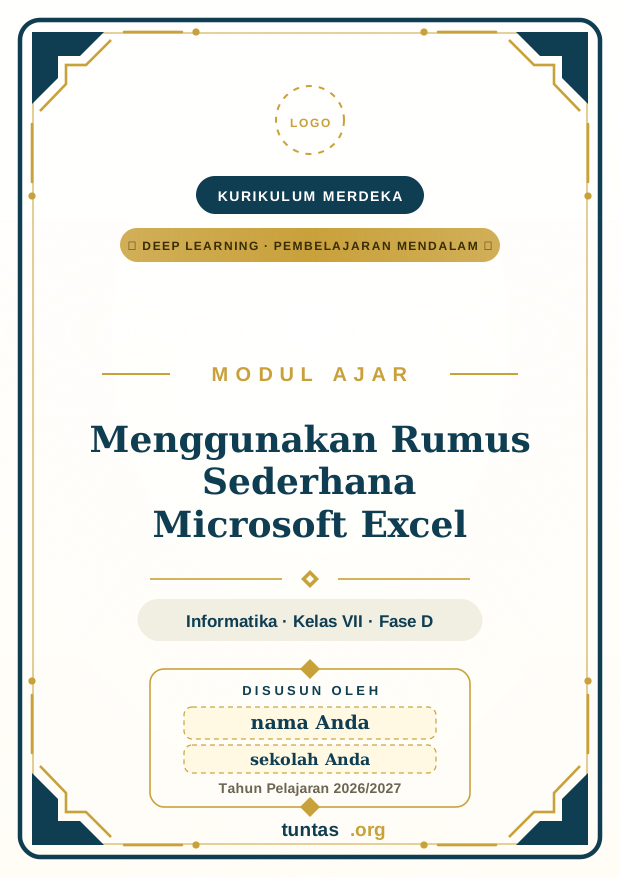
Menggunakan Rumus Sederhana Microsoft Excel
Sudah jadi 11 lembar, tinggal tulis nama Anda ✍️
🎁 100% GRATIS · unduh Word + PDF tanpa bayar
Gratis 3 modul, tanpa bayar apa pun.
TERBARUTP 2026/2027Rumus 8-3-3-4Pembelajaran Mendalam
- 8Dimensi Profil Lulusan: keimanan & ketakwaan, kewargaan, penalaran kritis, kreativitas, kolaborasi, kemandirian, kesehatan, komunikasi
- 3Prinsip Pembelajaran: berkesadaran, bermakna, menggembirakan
- 3Pengalaman Belajar: memahami, mengaplikasi, merefleksi
- 4Kerangka Pembelajaran: praktik pedagogis, kemitraan, lingkungan, pemanfaatan digital
📜 Dasar: Permendikdasmen 13/2025 · Standar Proses 1/2026 · CP 046/H/KR/2025 jo. 020/2026
“Lebih fleksibel, mempersingkat waktu, dan jelas.”
Isi modul ini
Di bawah ini 11 lembar A4 pertama, persis seperti yang terunduh. Nama & tema yang Anda pilih di atas sudah terpasang.


| Penyusun | nama Anda |
| Satuan Pendidikan | sekolah Anda |
| Mata Pelajaran | Informatika |
| Fase / Kelas | D / VII |
| Materi Pokok | Menggunakan Rumus Sederhana Microsoft Excel |
| Alokasi Waktu | 2 pertemuan |
| Tahun Pelajaran | 2026/2027 |
| Pendekatan | Pembelajaran Mendalam |
| Model Pembelajaran | Problem Based Learning (PBL) + praktik |
| Bentuk Dokumen | Modul Ajar — memuat RPP |
✍️ Dua baris kuning di atas terisi otomatis saat Anda mengunduh — beserta kop, logo, dan nama sekolah di kepala tiap lembar.
Identifikasi Peserta Didik:
| Kesiapan belajar (kompetensi awal) | Peserta didik memiliki pengetahuan dasar tentang pengoperasian komputer dan aplikasi pengolah angka Microsoft Excel secara umum. |
Dimensi Profil Lulusan yang dikembangkan:
- penalaran kritis — elemen: memperoleh dan memproses informasi dan gagasan
Peserta didik menganalisis kebutuhan data dan jenis rumus yang tepat untuk menyelesaikan masalah yang diberikan. - kolaborasi — elemen: bekerja sama
Peserta didik bekerja sama dalam kelompok untuk merencanakan dan menerapkan rumus Excel pada studi kasus. - kemandirian — elemen: pemahaman diri dan situasi yang dihadapi
Peserta didik mengidentifikasi kekuatan dan kelemahan diri dalam menggunakan Excel dan mencari solusi secara mandiri.
Capaian Pembelajaran (CP):
| Acuan | Kepka BSKAP No. 046/H/KR/2025 tentang Capaian Pembelajaran pada Pendidikan Anak Usia Dini, Jenjang Pendidikan Dasar, dan Jenjang Pendidikan Menengah |
| Elemen / Domain | Analisis Data |
| Rumusan CP Fase | Pada akhir Fase D, peserta didik mampu mengumpulkan, mengolah, dan menyajikan data menggunakan aplikasi pengolah angka untuk menghasilkan informasi yang bermanfaat. |
Identifikasi materi — 4 dimensi pengetahuan:
| Faktual | Rumus sederhana seperti SUM, AVERAGE, MAX, MIN banyak digunakan dalam laporan keuangan, data nilai siswa, atau inventaris barang. |
| Konseptual | Rumus adalah instruksi matematika atau logika yang digunakan untuk melakukan perhitungan dalam lembar kerja Excel. |
| Prosedural | Langkah-langkah untuk menulis dan menerapkan rumus sederhana di Excel meliputi pemilihan sel, penulisan tanda sama dengan, dan penulisan fungsi atau operasi. |
| Metakognitif | Peserta didik akan menyadari pentingnya memilih rumus yang tepat dan memeriksa hasil perhitungan untuk menghindari kesalahan data. |
Tujuan Pembelajaran:
- Melalui demonstrasi dan praktik langsung, peserta didik dapat mengidentifikasi jenis-jenis rumus sederhana pada Microsoft Excel dengan tepat.
- Dengan studi kasus data sederhana, peserta didik dapat menerapkan rumus SUM, AVERAGE, MAX, dan MIN pada Microsoft Excel dengan benar.
- Setelah menyelesaikan LKPD, peserta didik dapat menganalisis hasil perhitungan rumus sederhana untuk menemukan informasi yang relevan secara mandiri.
- Melalui kerja kelompok, peserta didik dapat menyajikan data yang telah diolah dengan rumus sederhana secara kolaboratif dan rapi.
Pemahaman bermakna: Menguasai rumus sederhana Excel memungkinkan peserta didik mengolah data secara otomatis dan efisien, sehingga dapat mengambil keputusan berdasarkan informasi yang akurat.
Pertanyaan pemantik: "Bagaimana cara agar kita tidak perlu menghitung manual ratusan data nilai siswa, tetapi hasilnya langsung muncul dan akurat?"
| Praktik Pedagogis | Problem Based Learning (PBL) + praktik |
| Lintas Disiplin Ilmu | Matematika: Penggunaan operasi hitung dasar dan konsep rata-rata, nilai maksimum, minimum dalam rumus Excel. Bahasa Indonesia: Keterampilan menyajikan informasi dan laporan data secara jelas dan komunikatif. IPS: Pengolahan data statistik sederhana terkait demografi atau ekonomi menggunakan rumus Excel. |
| Kemitraan Pembelajaran | Orang tua dapat diajak untuk berdiskusi tentang penggunaan Excel dalam pekerjaan mereka atau membantu peserta didik mencari contoh data sederhana di rumah. |
| Lingkungan Pembelajaran | Ruang kelas atau laboratorium komputer yang dilengkapi dengan komputer berinstalasi Microsoft Excel dan koneksi internet yang stabil. |
| Pemanfaatan Teknologi Digital | Pemanfaatan aplikasi Microsoft Excel sebagai alat utama untuk praktik langsung penerapan rumus dan pengolahan data. |
| Model Pembelajaran | Discovery Learning |
| Tujuan Pertemuan 1 | Melalui demonstrasi dan praktik langsung, peserta didik dapat mengidentifikasi jenis-jenis rumus sederhana pada Microsoft Excel dengan tepat. |
| Tahapan | Alokasi | Kegiatan Pembelajaran |
|---|---|---|
| Kegiatan AwalBerkesadaran (Mindful) | 15 menit | Ice breaking: Tebak Kata Excel: Guru menyebutkan fitur di Excel (misal: 'sel'), peserta didik menebak fungsinya. Jika benar, berikan tepuk tangan.
|
| Inti — MemahamiBermakna (Meaningful) | 15 menit |
|
| Inti — MengaplikasiBermakna (Meaningful) | 25 menit |
|
| Inti — MerefleksiBermakna (Meaningful) | 10 menit |
|
| Kegiatan PenutupMenggembirakan (Joyful) | 15 menit |
|
Tahapan inti mengikuti 3 Pengalaman Belajar Pembelajaran Mendalam: memahami → mengaplikasi → merefleksi; label di kolom kiri menunjukkan prinsip yang diwujudkan tiap tahapan.
| Model Pembelajaran | Problem Based Learning (PBL) |
| Tujuan Pertemuan 2 | Dengan studi kasus data sederhana, peserta didik dapat menerapkan rumus SUM, AVERAGE, MAX, dan MIN pada Microsoft Excel dengan benar. |
| Tahapan | Alokasi | Kegiatan Pembelajaran |
|---|---|---|
| Kegiatan AwalBerkesadaran (Mindful) | 15 menit | Ice breaking: Tebak Rumus: Guru menyebutkan fungsi (misal: 'menghitung rata-rata'), peserta didik menebak rumus Excel-nya (misal: 'AVERAGE').
|
| Inti — MemahamiBermakna (Meaningful) | 15 menit |
|
| Inti — MengaplikasiBermakna (Meaningful) | 25 menit |
|
| Inti — MerefleksiBermakna (Meaningful) | 10 menit |
|
| Kegiatan PenutupMenggembirakan (Joyful) | 15 menit |
|
Tahapan inti mengikuti 3 Pengalaman Belajar Pembelajaran Mendalam: memahami → mengaplikasi → merefleksi; label di kolom kiri menunjukkan prinsip yang diwujudkan tiap tahapan.
Tujuan: Peserta didik dapat menerapkan rumus SUM, AVERAGE, MAX, dan MIN pada data penjualan dan menganalisis hasilnya.
Alat & bahan: Komputer/laptop, aplikasi Microsoft Excel, koneksi internet (opsional)
Langkah kerja:
- Tuliskan kegunaan setiap fungsi spreadsheet pada tabel berikut, lalu tuliskan contoh rumusnya.
Gambar 1. Tabel - Buka aplikasi Microsoft Excel pada komputer Anda.
- Buatlah tabel data penjualan. Isi kolom 'Nama Produk', 'Jumlah Terjual', dan 'Harga Satuan'.
- Hitunglah 'Total Penjualan' untuk setiap produk dengan rumus perkalian pada kolom E.
- Gunakan rumus SUM untuk mencari total seluruh penjualan.
- Gunakan rumus AVERAGE untuk mencari rata-rata jumlah produk yang terjual.
- Gunakan rumus MAX untuk mencari jumlah produk paling banyak terjual.
- Gunakan rumus MIN untuk mencari jumlah produk paling sedikit terjual.
🔒 Tabel kerja dan lembar refleksi murid tidak ditampilkan di pratinjau — keduanya ada di berkas unduhan.
Asesmen awal (diagnostik):
- Apa itu sel pada Excel?
- Bagaimana cara memasukkan data ke dalam sel?
- Menurutmu, apa fungsi tanda '=' di awal rumus Excel?
- Pernahkah kamu menggunakan Excel untuk menghitung sesuatu?
Formatif (proses): Observasi guru selama praktik kelompok dan penilaian LKPD untuk melihat kemampuan penerapan rumus dan kolaborasi.
Sumatif (akhir): Penilaian proyek 'Laporan Keuangan Kelas' berdasarkan akurasi rumus, kejelasan analisis, dan kerapian penyajian.
🔒 Rubrik KKTP dan kunci jawaban tidak ditampilkan di pratinjau — rubrik ada di berkas unduhan, kunci jawaban khusus member Paket Lengkap.
| No | Tujuan Pembelajaran | Materi | Alokasi | Dimensi |
|---|---|---|---|---|
| 1 | Mengidentifikasi jenis-jenis rumus sederhana pada Microsoft Excel | Pengenalan fungsi rumus dasar (SUM, AVERAGE, MAX, MIN) | 2 JP | penalaran kritis |
| 2 | Menerapkan rumus SUM, AVERAGE, MAX, dan MIN pada Microsoft Excel | Praktik penerapan rumus pada studi kasus data penjualan | 2 JP | kolaborasi |
| 3 | Menganalisis hasil perhitungan rumus sederhana | Interpretasi data dari hasil perhitungan rumus | 2 JP | kritis, mandiri |
Microsoft Excel adalah salah satu aplikasi pengolah angka yang sangat powerful dan banyak digunakan di berbagai bidang. Dengan Excel, kita bisa mengelola, menganalisis, dan menyajikan data dengan mudah. Salah satu fitur utamanya adalah penggunaan rumus yang memungkinkan kita melakukan perhitungan kompleks secara otomatis dan akurat, menghemat waktu dan tenaga.
1. Pengenalan Dasar Microsoft Excel
Microsoft Excel adalah program spreadsheet yang digunakan untuk mengolah data dalam bentuk tabel. Setiap file Excel disebut 'workbook' yang terdiri dari beberapa 'worksheet'. Worksheet terdiri dari baris (dinomori) dan kolom (diabjadkan). Pertemuan baris dan kolom disebut 'sel', yang menjadi unit dasar tempat kita memasukkan data atau rumus. Setiap sel memiliki alamat unik, misalnya A1, B5, dst.
2. Apa itu Rumus dalam Excel?
Rumus adalah ekspresi atau instruksi matematika yang digunakan untuk melakukan perhitungan dalam lembar kerja Excel. Rumus selalu diawali dengan tanda sama dengan (=). Tanpa tanda '=', Excel akan menganggap input kita sebagai teks biasa, bukan sebagai perintah perhitungan. Rumus dapat berupa operasi matematika sederhana (penjumlahan, pengurangan) atau menggunakan fungsi bawaan Excel.
3. Rumus SUM (Penjumlahan)
Fungsi SUM digunakan untuk menjumlahkan semua angka dalam rentang sel yang ditentukan. Sintaks dasarnya adalah =SUM(rentang_sel). Contoh: =SUM(A1:A5) akan menjumlahkan nilai dari sel A1 hingga A5. Fungsi ini sangat berguna untuk menghitung total penjualan, total nilai, atau total biaya secara cepat dan akurat.
4. Rumus AVERAGE (Rata-rata)
Fungsi AVERAGE digunakan untuk menghitung nilai rata-rata dari angka-angka dalam rentang sel yang ditentukan. Sintaks dasarnya adalah =AVERAGE(rentang_sel). Contoh: =AVERAGE(B2:B10) akan menghitung rata-rata nilai dari sel B2 hingga B10. Ini bermanfaat untuk mengetahui rata-rata nilai ujian, rata-rata suhu, atau rata-rata pendapatan.
5. Rumus MAX (Nilai Maksimum)
Fungsi MAX digunakan untuk menemukan nilai terbesar atau maksimum dalam rentang sel yang ditentukan. Sintaks dasarnya adalah =MAX(rentang_sel). Contoh: =MAX(C1:C8) akan mencari nilai tertinggi dari sel C1 hingga C8. Fungsi ini berguna untuk menemukan nilai tertinggi, penjualan terbanyak, atau suhu terpanas dari suatu data.
6. Rumus MIN (Nilai Minimum)
Fungsi MIN digunakan untuk menemukan nilai terkecil atau minimum dalam rentang sel yang ditentukan. Sintaks dasarnya adalah =MIN(rentang_sel). Contoh: =MIN(D3:D12) akan mencari nilai terendah dari sel D3 hingga D12. Fungsi ini berguna untuk menemukan nilai terendah, penjualan paling sedikit, atau suhu terdingin dari suatu data.
7. Langkah-langkah Menulis Rumus
Untuk menulis rumus di Excel, ikuti langkah-langkah berikut: 1. Pilih sel tempat hasil rumus akan ditampilkan. 2. Ketik tanda sama dengan (=) untuk memberi tahu Excel bahwa Anda akan memasukkan rumus. 3. Ketik nama fungsi (misalnya SUM) diikuti dengan tanda kurung buka. 4. Pilih rentang sel yang ingin dihitung dengan mengklik dan menyeret mouse, atau ketik alamat rentang secara manual. 5. Tutup kurung dan tekan Enter. Hasil perhitungan akan muncul di sel yang dipilih.
Rangkuman: Rumus sederhana Excel seperti SUM, AVERAGE, MAX, dan MIN adalah alat penting untuk mengolah data secara efisien. Dengan diawali tanda sama dengan (=), rumus ini memungkinkan perhitungan otomatis yang akurat. Menguasai rumus ini membantu kita menganalisis data dan mendapatkan informasi yang relevan dengan cepat, mendukung pengambilan keputusan yang lebih baik dalam berbagai konteks, dari akademik hingga kehidupan sehari-hari.
| Istilah | Arti |
|---|---|
| Sel | Unit dasar di Excel tempat data dimasukkan, merupakan persimpangan baris dan kolom. |
| Rentang Sel | Sekumpulan sel yang bersebelahan, misalnya A1:A5. |
| Workbook | Istilah untuk keseluruhan file dalam Microsoft Excel. |
| Worksheet | Satu lembar kerja dalam sebuah workbook Excel. |
| Fungsi | Rumus bawaan Excel yang melakukan perhitungan tertentu. |
🔒 Daftar pustaka tidak ditampilkan di pratinjau — ada di berkas unduhan.
Modul ajar "Menggunakan Rumus Sederhana Microsoft Excel" mata pelajaran Informatika Kelas VII ini disusun sesuai ketentuan Kurikulum Merdeka · Pembelajaran Mendalam dan dinyatakan dapat digunakan dalam pembelajaran Tahun Pelajaran 2026/2027.
Rujukan: Permendikdasmen No. 13 Tahun 2025 (Pembelajaran Mendalam) · Permendikdasmen No. 1 Tahun 2026 (Standar Proses) · CP: Kepka BSKAP No. 046/H/KR/2025
Bukan Menggunakan Rumus Sederhana Microsoft Excel yang Anda cari?Pilih dari peta materi setahun di bawah ini 👇
Materi Anda tidak ada di daftar?Tulis judulnya sendiri — tetap gratis, ±1 menitPeta Materi Informatika Kelas VII Setahun
Urutan mengajarnya, bukan urutan pencarian. Yang sudah ada tinggal diunduh; yang belum, disusun atas nama Anda — sama-sama gratis.
Semester 1 / Ganjil1 dari 3 siap unduh
Berpikir Komputasi untuk Penyelesaian MasalahModul siap unduh · Word + PDF ber-kopPengolahan DataBelum tersedia — susun atas nama Anda, gratisLiterasi InformasiBelum tersedia — susun atas nama Anda, gratisSemester 2 / Genap2 materi · siap dibuatkan
Keseimbangan Hidup di Dunia DigitalBelum tersedia — susun atas nama Anda, gratisPerkakas Teknologi Informasi dan KomunikasiBelum tersedia — susun atas nama Anda, gratisModul Informatika lain yang sudah tersedia
Membuat Tabel Ms.Excel dan Belajar Rumus Sum, Min, Max dan AverageInformatika Kelas VII SMPAlgoritma - gelang warna-warniInformatika Kelas VII SMPBAB 3 Perangkat Lunak Aplikasi dan Fiturnya Pembuatan Laporan,Merangkum Narasi dari KontenInformatika Kelas VII SMPBerpikir KomputasionalInformatika Kelas VII SMPLihat semua Modul Ajar Informatika Kelas VII →Pertanyaan yang Sering Diajukan
Apakah ini modul ajar Informatika kelas 7 yang saya cari?
Kemungkinan besar ya. Kelas VII dan kelas 7 adalah kelas yang sama — yang satu ditulis angka Romawi seperti di dokumen resmi, yang satu angka biasa. Berkas ini perangkat ajar untuk materi Menggunakan Rumus Sederhana Microsoft Excel pada Informatika SMP, Fase D, elemen Analisis Data.
Modul Menggunakan Rumus Sederhana Microsoft Excel ini untuk semester 1 (ganjil) atau semester 2 (genap)?
Mengikuti program semester sekolah Anda. Pilih Semester 1 atau 2 saat mengunduh; pilihan itu tercetak di lembar identitas modul Menggunakan Rumus Sederhana Microsoft Excel untuk Informatika kelas VII.
Apakah modul ajar Informatika materi Menggunakan Rumus Sederhana Microsoft Excel ini gratis?
Ya. Modul Menggunakan Rumus Sederhana Microsoft Excel untuk kelas VII SMP dapat diunduh gratis dalam Word + PDF tanpa watermark, lengkap dengan kop sekolah dan nama Anda sebagai penyusun. Tiga modul gratis tersedia bertahap; modul berikutnya terbuka setiap 18 jam.
Bagaimana cara download modul ajar Menggunakan Rumus Sederhana Microsoft Excel ini dalam Word (.docx) dan PDF?
Ketuk tombol unduh, isi nama dan sekolah, lalu buka dengan email atau Google dan nomor WhatsApp aktif. Berkas Informatika kelas VII ini turun sebagai Word (.docx) yang bisa diedit dan PDF siap cetak, tanpa iklan dan tanpa tautan Drive.
Berapa lama modul ini tersusun?
Sekitar satu menit. Cukup isi nama, jenjang, sekolah, mapel, dan materi — modul Informatika kelas VII langsung tersusun atas nama Anda.
Bisakah modul Menggunakan Rumus Sederhana Microsoft Excel ini diedit?
Bisa. Hasil unduhan berupa dokumen Word yang bisa disunting penuh — tujuan, alokasi waktu, dan langkah kegiatan Menggunakan Rumus Sederhana Microsoft Excel dapat Anda sesuaikan dengan murid Informatika kelas VII di sekolah Anda. Sudah ber-kop sekolah dan atas nama Anda, tersedia juga dalam PDF.
Apakah modul ajar Informatika kelas VII ini sesuai kurikulum terbaru?
Ya. Modul Menggunakan Rumus Sederhana Microsoft Excel ini mengikuti Kepka BSKAP No. 046/H/KR/2025 tentang Capaian Pembelajaran pada Pendidikan Anak Usia Dini, Jenjang Pendidikan Dasar, dan Jenjang Pendidikan Menengah, pada Fase D untuk kelas VII SMP. Profil Pelajar Pancasila (P5) kini dilanjutkan sebagai 8 Dimensi Profil Lulusan; dimensi yang dikembangkan materi Menggunakan Rumus Sederhana Microsoft Excel tercantum di lembar identitasnya.
Ini modul ajar, RPP, atau RPM deep learning?
Ketiganya berkas yang sama. Sampulnya memang bertanda Deep Learning · Pembelajaran Mendalam, dan sebagian guru menyebutnya RPM (Rencana Pembelajaran Mendalam). Modul ajar memuat RPP — keduanya bukan dua dokumen terpisah. Sejak Permendikdasmen Nomor 1 Tahun 2026 tentang Standar Proses, istilah resmi untuk dokumen rencananya adalah Rencana Pelaksanaan Pembelajaran (RPP), dengan tiga komponen inti: tujuan pembelajaran, langkah pembelajaran, dan asesmen. Modul ajar adalah ketiganya beserta lampirannya — LKPD, ATP, dan bahan ajar. Berkas Menggunakan Rumus Sederhana Microsoft Excel untuk Informatika kelas VII di halaman ini memuat semuanya, jadi dapat disetorkan baik ketika sekolah meminta RPP maupun modul ajar.
Apakah ada soal, kisi-kisi, dan rubrik KKTP-nya?
Ada. Modul Menggunakan Rumus Sederhana Microsoft Excel ini memuat bank soalnya sendiri — 6 pilihan ganda dan 5 uraian (kunci jawabannya khusus member Paket Lengkap), ditambah rubrik KKTP pada bagian asesmennya. Yang belum termasuk: paket soal satu semester penuh Informatika kelas VII SMP berikut kisi-kisi dan kartu soalnya — Asesmen Sumatif Tengah Semester (ASTS/PTS) dan Akhir Semester (ASAS/PAS). Penjelasannya ada di halaman Kisi-Kisi & ASAS.
Apakah Kaldik, Prota, dan Promes (Program Semester) ikut di unduhan gratis?
Tidak. Unduhan gratis berisi modul ajar Menggunakan Rumus Sederhana Microsoft Excel beserta ATP, LKPD, asesmen, dan bank soalnya. Perangkat pembelajaran pelengkap Informatika kelas VII berupa Program Tahunan (Prota) dan Program Semester (Promes/Prosem) ber-kop sekolah tersedia lewat Paket Modul — bersama Kalender Pendidikan (libur nasional & cuti bersama resmi SKB 3 Menteri sudah tercantum) dan Alokasi Waktu yang menghitung minggu efektifnya otomatis.
Modul Informatika ini cocok untuk SMP negeri, swasta, maupun MTs?
Ya. Kop, logo, dan nama SMP Anda dipasang otomatis, negeri maupun swasta; sekolah berciri (Muhammadiyah, NU, Islam Terpadu) mendapat kop dan mapel khasnya sendiri saat mengisi borang. Untuk MTs, pilih jenjang MTs saat mengisi borang: materi Menggunakan Rumus Sederhana Microsoft Excel yang sama disusun dalam versi madrasah (Kurikulum Berbasis Cinta, kop Kemenag), dan halaman Informatika MTs ada di daftar jenjang lain di bawah.
tuntas.org — administrasi beres, kinerja tuntas. Semua modul disusun sebagai materi bantu belajar yang independen.